
AIにコーディングしてもらうIDEのAntigravityをインストールしてみる。
インストール対象はWindows11マシン。
ここからWindowsのfor x64をダウンロードする。
ダウンロードしたファイルをダブルクリック、特に難しい設定もなくデフォルトの状態で、次の次へと進んでいってよさそう。
インストール先や、関連付けを設定したい場合はお好みに応じてインストール時に設定すればOK。
インストールが完了すると、完了画面が表示され「Antigravityを実行する」のチェックボックスが表示される。
基本問題ないと思うが、インストール時に設定されたPATHが再起動後に有効ということなので、ここでは起動せずに一度再起動する。
Antigravityを起動すると初期設定画面になる。
最初はメッセージのみなので、Nextを押して次の画面へ。
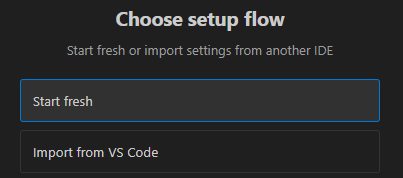
次の画面では、VS Codeから設定をインポートするか選択する。今回は、初期状態にしたいので「Start fresh」を選択。
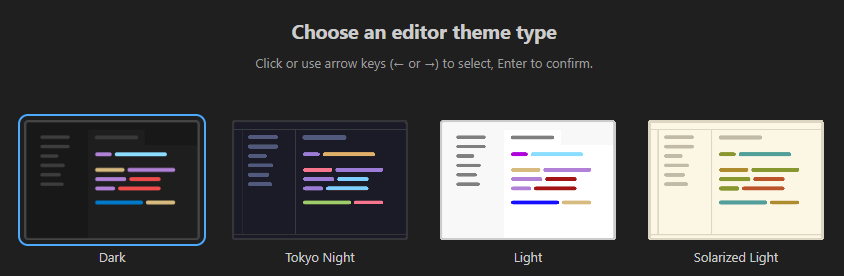
今度は、エディタの色せんたく、これは自分の好みで選べばいい。
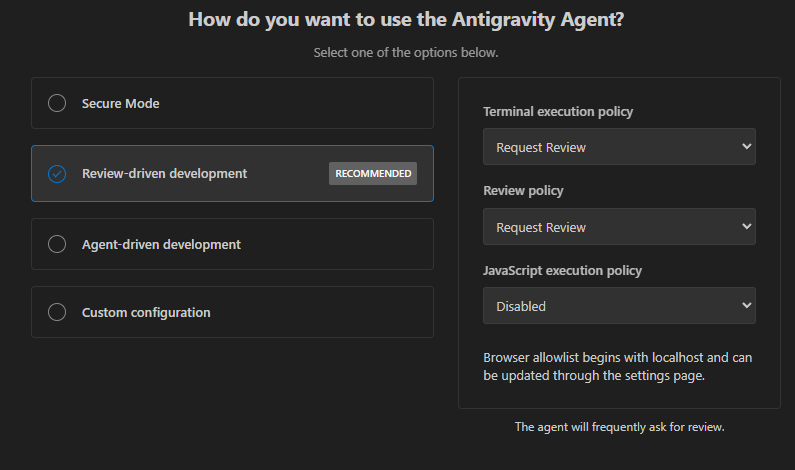
この設定がAntigravityの本質を設定する部分になると思う。
左側の4つの内2,3個めは、右側の設定のプリセットみたいなもの。
Secure Modeは気密性の高い捜査へのアクセスを制限したりするらしい。
一番下のCustom configurationは右側の項目をそれぞれプリセット以外の値に設定したい場合に選択。
プリセットを選択した後、右側を変更してもCustom configurationに自動的に変わる。
今回は、許可されれば何してもOKというスタンスで、Review-driven developmentのプリセット状態から、JavaScript execution policyをDisableからRequest Reviewに変更した状態にしてみた。
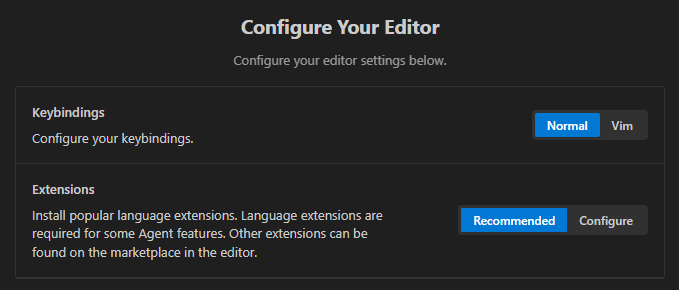
次はキーバインドと拡張機能の設定。
キーバインドはVimかノーマルの設定しかないようで、IDE環境でVimキーバインドは個人的には使わないのでNormalのまま。
ここでできる拡張機能設定は開発言語の拡張機能選択。
直近Go、Java、PHP、Rubyは使わなそうなのではずした、ここは必要に応じて別途あとからインストールすればいいと思う。
インストールでチェックをつけたのはPython、C/C++、C#。
ここで、Googleアカウントにログイン。
Sign in wight GoogleをクリックするとGoogleアカウント選択がブラウザで開くので選択してログイン。すると、次の項目に進む。
次の画面は利用規約なので問題なければNextを押して終了。
起動したらStart freshで起動したにもかかわらずVS Codeで開いた履歴が残った状態で起動画面となった。
開発を始めるに、空フォルダを作成してからAntigravityからそのフォルダを開いたり、既存のプロジェクトから開くことができる。
「Antigravityをインストールする」への1件のフィードバック