Raspberry Pi 4を手に入れたので触っていく。
OSのインストールから、設定までをやってみる。
OSインストール
Raspberry Piを使うためには、まずOSインストールが必要。
Raspberry Pi 4はSDカードだけではなく、USBからの起動も可能になっている。
インストールと言っても、PCのようにラズパイ自体にインストールするのではなく、別途WindowsやLinux PCを使いSDカードや、USBデバイスに書き込み。その記憶媒体を使ってラズパイを動かす。
OSをSDなどに書き込むには、公式が用意してくれているRaspberry Pi Imagerを使う。
ダウンロードしたexeファイルを実行しPCにインストールする。
起動するとアプリが立ち上がるので、OSの種類とインストール先のストレージを選択し書き込みを行う。
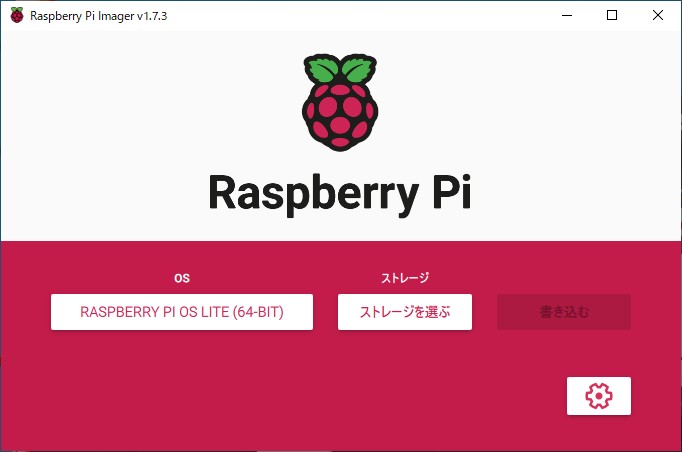
OSはRaspberry Pi OS(other)からRaspberry Pi OS Lite(64-bit)を選択した。
もし、WindowsのようなGUI環境がほしい場合は、Liteでない64bitの方を選択すればいい。
ストレージで書き込み先を選択し、書き込むボタンを押すと書き込みが開始される。
ここで作った記憶メディアを本体に差し込み起動すると、起動するはずだ。
設定
ネットワーク周り
ssh
sshサーバは、Raspberry Pi Imagerの設定であらかじめ有効にしておかないとサービスが自動起動しない。
#サービスが自動起動するようにする
sudo systemctl enable ssh
#今回は直接起動しておく
sudo systemctl start ssh
IP設定
IPはDHCPで自動設定されるが、固定IPで使いたいので設定を変更する。
今回は有線を使っているので、有線の方の設定を行う。
/etc/dhcpcd.conf
に以下を記載。
interface eth0
static ip_address=192.168.0.2/24
static routers=192.168.0.1
static domain_name_servers=192.168.0.1 8.8.8.8
Wi-Fi設定
初期設定
初期設定では、各国の事情に合わせるためかWi-Fiは使えないようになっているので、国の指定を行う。
sudo raspi-config
で、コンフィグアプリを起動する。
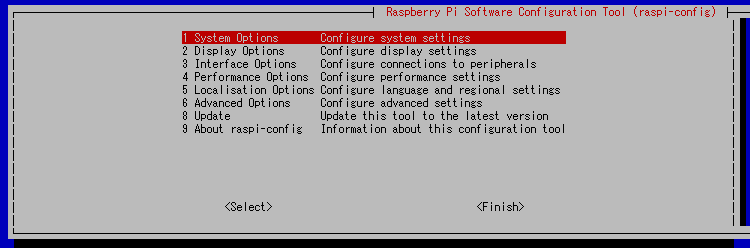
Location Options->WLAN Countryを選択すると、国の選択画面が表示される。
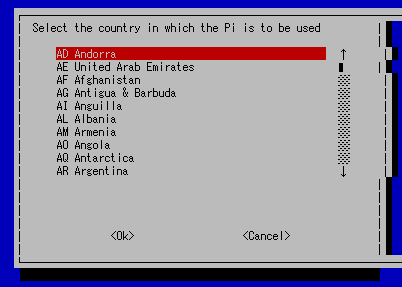
「J」キーを押すとJ始まりの国までスクロールするので、JP Japanを選択する。
選択すると、使用国が日本に設定される。最初の画面に戻るので、TABキーでFinishまで移動して終了する。
再起動・再ログインすると今までログイン時に表示されていた
Wi-Fi is currently blocked by rfkill.
Use raspi-config to set the country before use.
というメッセージが表示されなくなる。
MACアドレスを確認する
WIFIルータの方でMACアドレスフィルタを使っている場合は以下で確認できる。
ip address
上のコマンド実行して、出てきたlink/etherのところがMACアドレス
ここまでWi-Fiの設定をやってきたが、有線使用を想定しているので、無効化する。
ついでにBluetoothも不要なので無効化する。
/boot/config.txt
に以下を記載する。
dtoverlay=disable-wifi
dtoverlay=disable-bt
書き込む箇所は、他のdtoverlayが記載されている前後の行あたり。
起動中にWi-Fiの有効無効を切り替えたい場合は、設定ファイルでなく以下のコマンドで切り替えを行うこともできる。
sudo iwconfig wlan0 txpower off #無効化
sudo iwconfig wlan0 txpower auto #有効化
これで最低限の準備ができた。