
久しぶりにAntigravityを起動してみるとアップデートが走った。
更新が完了して起動してみると、エージェントマネージャしか起動せず、プロジェクトのファイル一覧やファイル編集する画面が見当たらない。
2026年5月にアップデートされ、Antigravityは従来のIDEにAIエージェントが付属する形のものからAIエージェントのみのアプリに生まれ変わったらしい。
以前の記事とは別物となったようだ。
Antigravityを2.0に更新すると、アカウント認証から再度する羽目になった。
認証しようとするとWebブラウザが開くので、そこで紐づけるアカウントを選べばいい。
しかし、上でも書いたがAIエージェントの画面しか見つからない。
コードエディタを使用するためには、別途Antigravity用のIDEをインストールする必要があった。
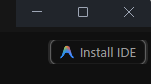
AntigravityのIDEインストールはAntigravity画面の右上にあるInstall IDEをクリックして、開いたWebからAntigravity IDEをダウンロードしてインストールする。
Downloadから自分のOS、アーキテクチャに合った項目を選択してダウンロードする。
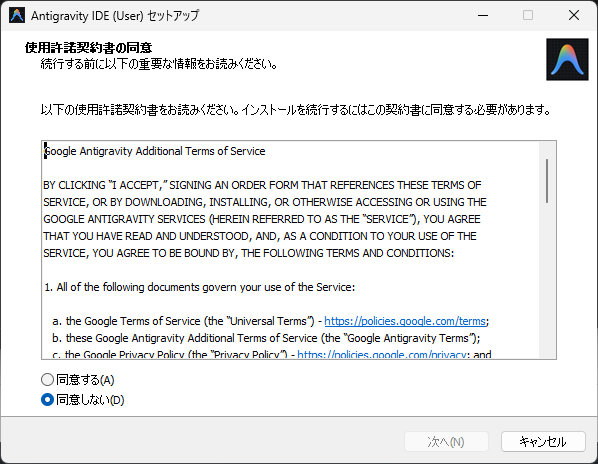
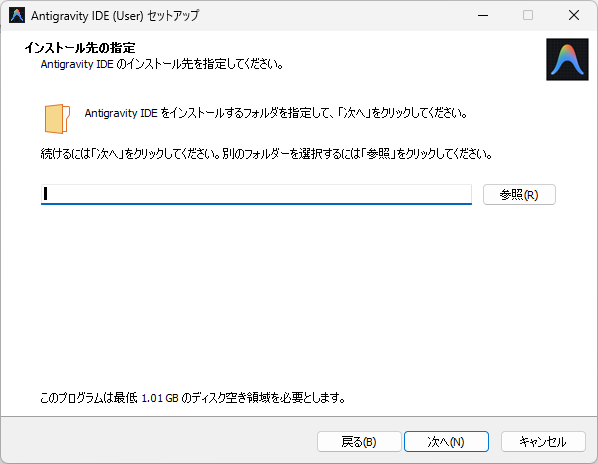
規約の同意、インストール先の設定。
続いて、関連付けやデスクトップアイコンの設定など好みに応じて設定し最後の確認画面でインストールボタンクリックしてインストール。
初回起動の設定は、以前とほぼ同じ。
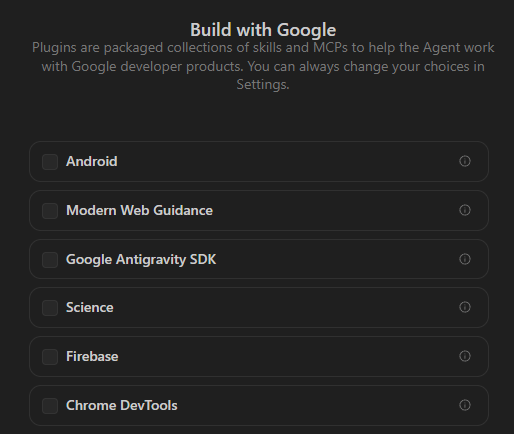
所見の項目として、Build with Googleと出たが、後からでも設定できそう。
自分が開発するアプリに応じて選択しておけばいいと思う。
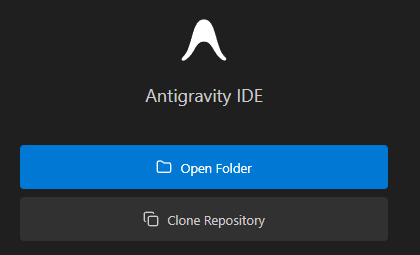
すでにプロジェクトがある場合は、青いボタンの方のOpen Folderでフォルダを選択。
クローンして開発を進める場合は Clone Repositoryを選べばいい。
以前のように、指令を出してレビューして採用・不採用の選択みたいな感じでなくてどんどん勝手にソース更新してくれる感じ。
前と同じようにやっていくなら、gitなどバージョン管理システムで都度コミットしていく感じで作業していくしかないかな?
Antigravity IDEを使ってみたが特に連携もしていないようなので、Antigravity 2.0で指示のやり取りして自分の好きなIDEで編集や確認するのがよさそう。